发布时间:2026-11-10 10: 00: 00
设备型号:MacBook Pro M3 Max
系统版本:macOS 27 Beta 3
软件版本:CrossOver Preview 20260702
CrossOver运行Windows游戏存在一个短板,即使调整画质参数也很难明显提升帧率,即便下调阴影、体积雾、环境光遮蔽,多数游戏帧率和高画质预设基本无差别,那么还有办法提高帧数吗?Mac版Steam可以设置显示帧数,支持在屏幕上、下、左、右任一位置显示,但是在CrossOver里启动Steam并设置显示帧数,游戏中却不显示,这是什么原因呢?这篇文章就为大家介绍CrossOver怎么提高帧数,Steam不显示帧数怎么办的相关内容。
一、CrossOver怎么提高帧数
提高帧数最明显的操作是降低分辨率,如果你的设备性能较低,建议关闭高分辨率模式,这样一来屏幕分辨率上限只有1728*1117,渲染压力直线下降,帧数也会高很多。那么更改画质选项有用吗?下面就以《生化危机9》为例,看看哪些选项对帧数影响较大。
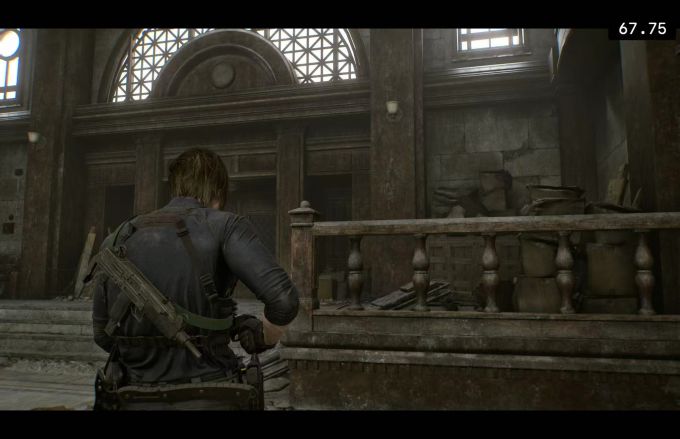
1、首先将分辨率设置为3456*2234,其他选项不变,帧数是67。
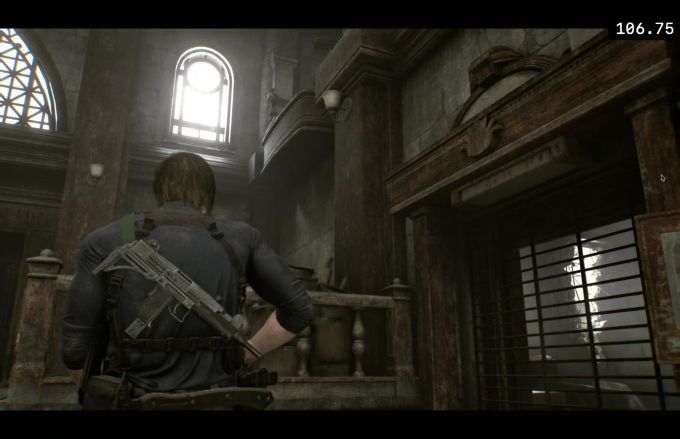
2、将分辨率改成1728*1117,我们再看帧数,已大幅度提升到106,可见分辨率对性能的要求影响巨大。
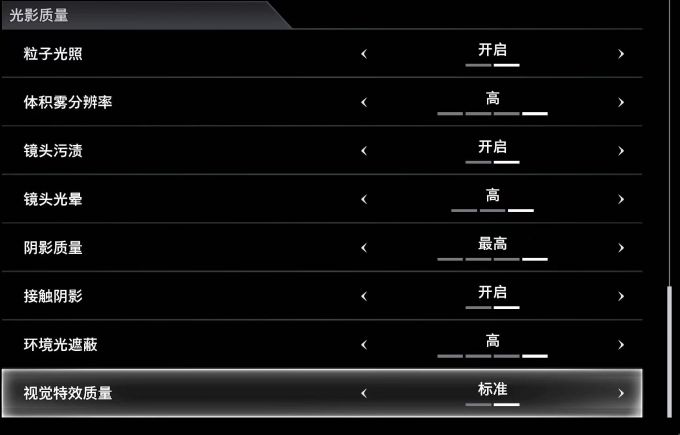
3、我们再测试下画质选项,固定分辨率为3456*2234,画质设置为最高。
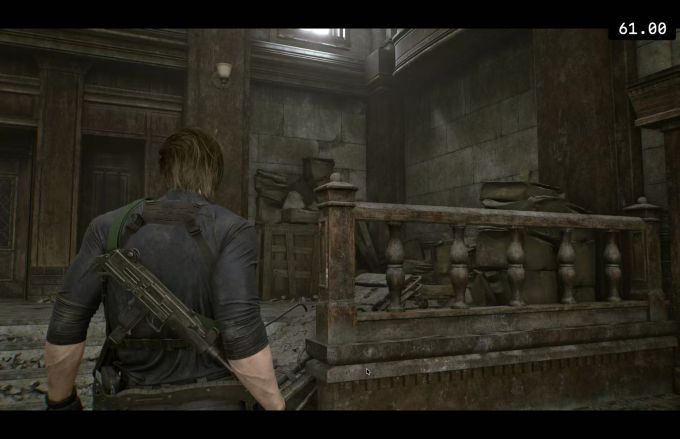
这时候的帧数是62,记住这个帧数,我们接下来降低画质再看帧数有没有提升。
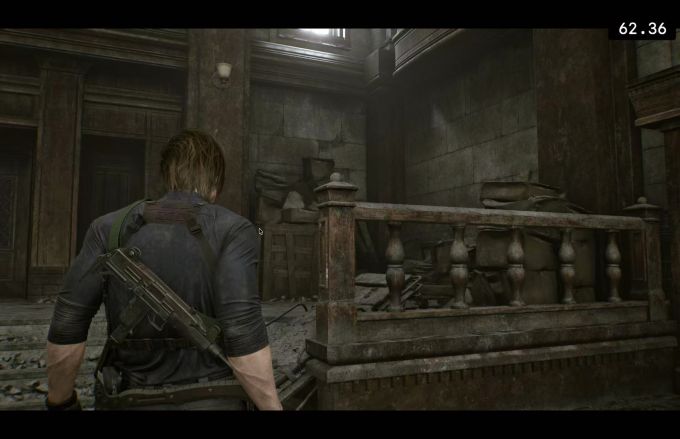
4、在图形设置中将最为影响帧数的阴影质量和环境光遮蔽拉低,一般情况下会有10帧左右的提升。
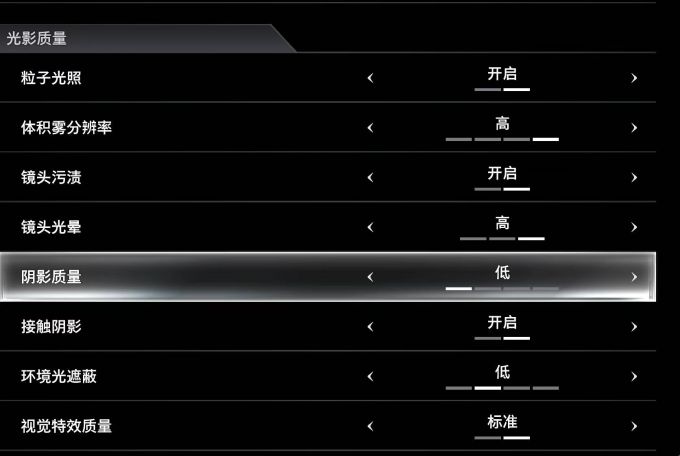
但实际上单纯地降低画质并不能提升帧数,甚至还降低了1帧,当然这1帧的差距也在正常波动范围内,截图、录屏都会造成影响。
二、Steam不显示帧数怎么办
在Mac版Steam中有关于帧数显示的设置,打开后就可以实时查看帧数。CrossOver兼容运行Windows版Steam也能打开这项设置,但是有时候可以看见帧数,有时候又不显示。那么Mac能不能每一款游戏都显示帧数呢?有的,下面就看看怎么开启。

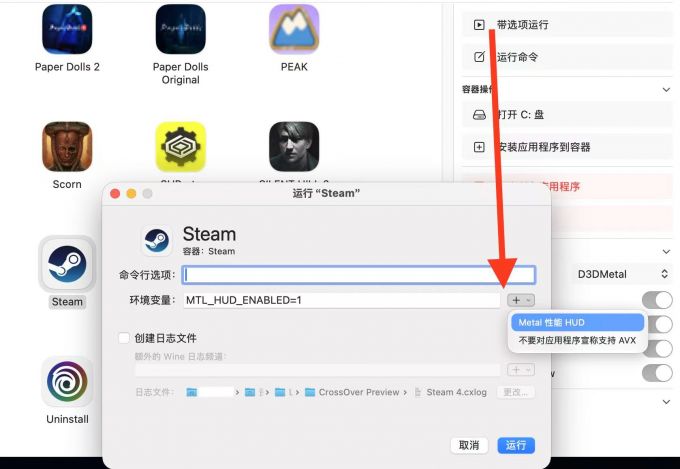
只有在运行使用DX11 API的游戏时,CrossOver才能正常显示帧数。对于DX12游戏,我们用另外一种方法:点击Steam,选择带选项运行,添加"MTL_HUD_ENABLED=1",点击运行就可以随时在游戏中查看帧数。
我们还可以改变帧数显示模式。在游戏界面按下Command+↑+F10即可依次切换各种显示模式,比如下图是最为复杂的一种显示模式:
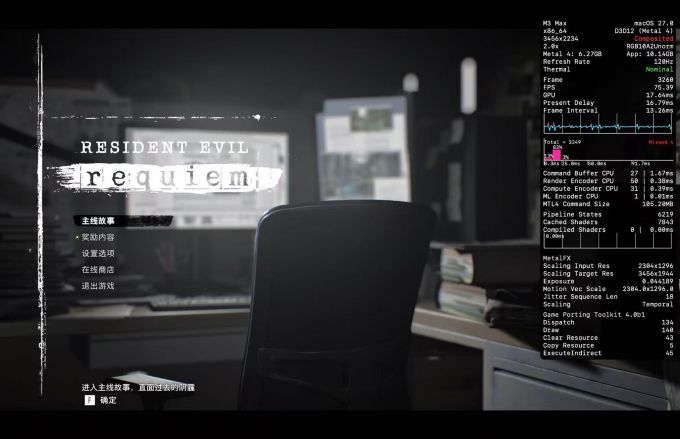
也可以只显示帧数,画面看起来非常简洁。
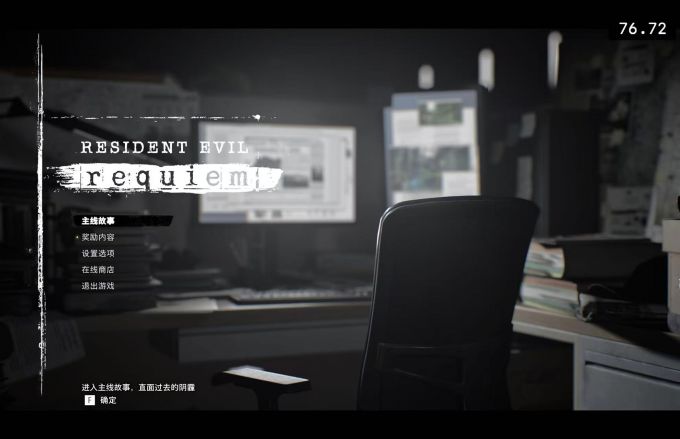
以上就是CrossOver怎么提高帧数,Steam不显示帧数怎么办的全部内容了。改变画质却不能提升帧数,这条定律并不适用于所有游戏,少数游戏比如《寂静岭f》这样做就可以提升一些帧数。之所以出现《生化危机9》这样的情况,是因为转译瓶颈在CPU上,此时图形核心已经不是影响画质的核心了。要想提升帧数,降低分辨率才是效果最明显的选择。
展开阅读全文
︾
Copyright © 2026 CrossOver 苏州思杰马克丁软件有限公司 经营许可证编号:苏B1.B2-20150228 证照信息 特聘法律顾问:江苏政纬律师事务所 宋红波




 400-8765-888