发布时间:2026-05-28 10: 00: 00
设备型号:MacBook Pro M3 Max
系统版本:macOS 26.2
软件版本:CrossOver 25.1.1
Crossover是一款系统兼容软件,借助这款软件Mac也可以运行Windows程序。CodeWeavers一直致力于提高CrossOver的兼容性,但现阶段还存在一些兼容性问题。那么大家在使用CrossOver的过程中有没有遇到问题呢?比如游戏黑屏、闪退、无法找到已安装的程序?亦或是打开游戏,有声音但是没有图像、不管按什么按键都没有用?今天就为大家介绍在CrossOver里找不到已安装的游戏怎么办,Mac玩《使命召唤14》有声音但黑屏怎么办的相关内容。
一、在CrossOver里找不到已安装的游戏怎么办
最近发现很多小伙伴安装完游戏,却在容器面板找不到游戏图标。如果是从Steam等平台下载的游戏,还可以登录Steam从库里启动。但如果安装的是独立游戏,比如《特工17》、《凤凰》、《魂斗罗重制版》等,找不到游戏图标就无法正常启动。那么该如何添加游戏图标呢?接下来就为大家详细介绍步骤。
1、前往CrossOver中文网站下载应用程序,双击打开。

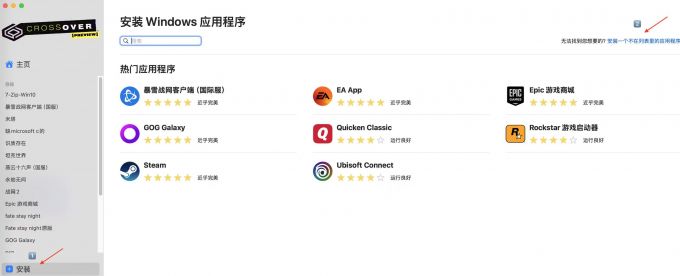
2、点击左下角的“安装”,选择“安装一个不在列表里的应用程序”。
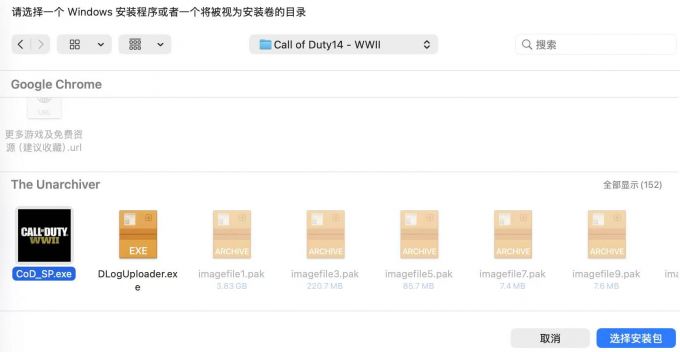
3、选择应用程序,后缀名一般是exe,点击“选择安装包”。
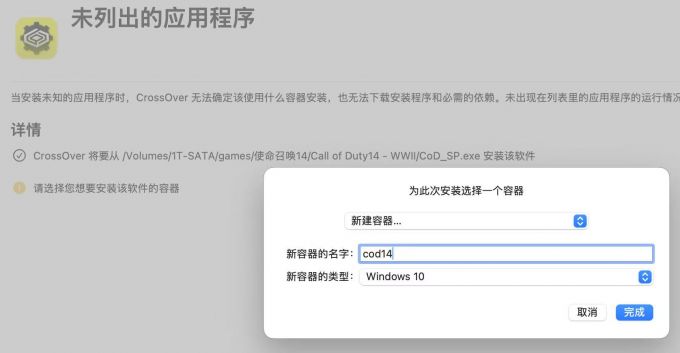
4、然后点击新建一个容器,应用程序将被安装到这个容器里。
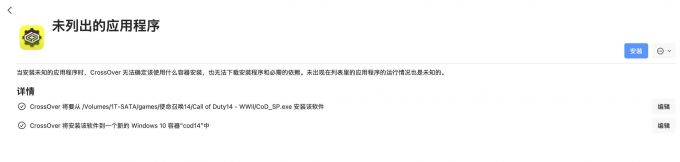
5、确认应用程序安装包和所选容器无误后,开始安装应用程序。
6、一般情况下容器面板会出现应用程序图标,但是这次却没有,我们需要手动添加。
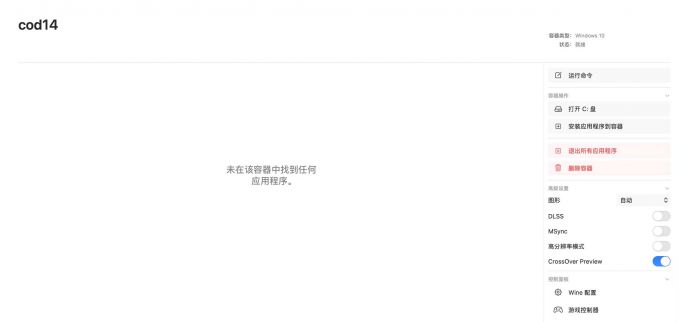
7、点击”运行命令“,选择应用程序安装包,然后选择“保存指令到面板”,此时面板就会出现应用程序图标。
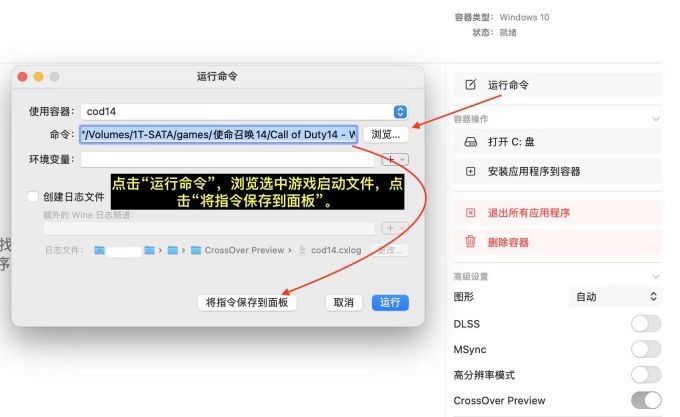
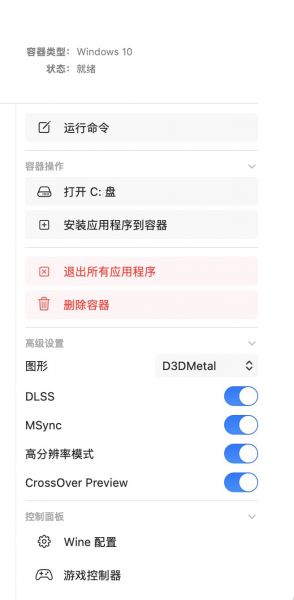
8、点击“取消”,先不运行游戏,我们需要配置容器。来到高级设置,将图形改成D3DMetal,打开MSync、DLSS和高分辨率模式。
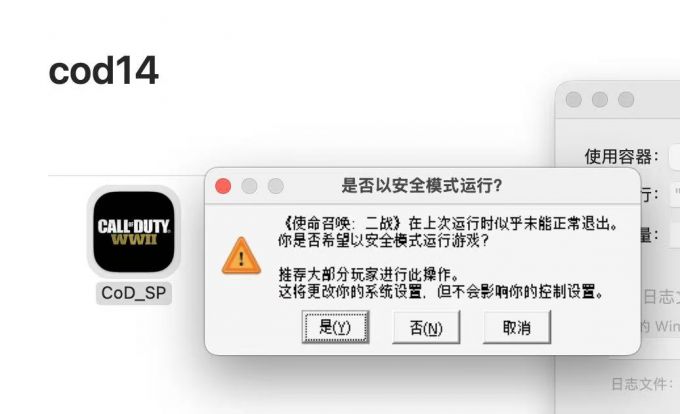
9、双击应用程序图标即可进入游戏,对于弹出的警告,我们选择“是”以继续。
二、Mac玩《使命召唤14》有声音但黑屏怎么办
本以为可以顺利进入游戏的时候,却又出现了第二个弹窗。选择后,虽然能听见游戏声音,但是没有出现游戏画面,无论按什么按键都是黑屏。在网上搜索了一圈,终于找到了解决方法,这个方法也同样适用于Mac。接下来就给大家分享这个方法, 同时演示在Mac上面运行《使命召唤14》的实际效果。
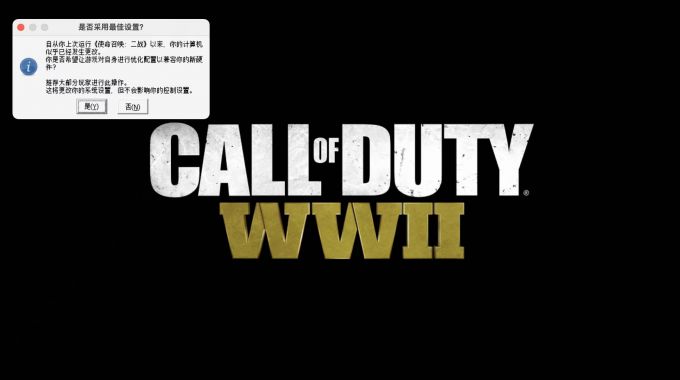
1、进入游戏后同时按下Command和Enter按键,此时游戏切换到窗口模式,游戏画面也终于出现了。
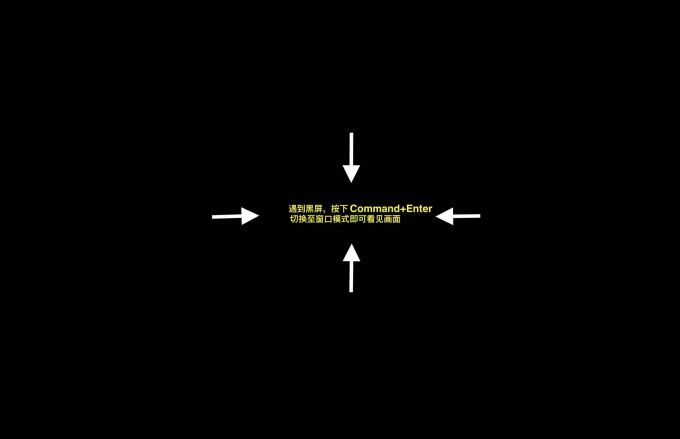
2、但是窗口模式的游戏画面太小,难以看清敌人动向。我们点击当前窗口的全屏按钮,让游戏画面填充整个屏幕,这样子既能看清细节又不会丢失画面。无需设置游戏内的全屏模式和无边框模式,切换至这两项都会导致画面丢失。
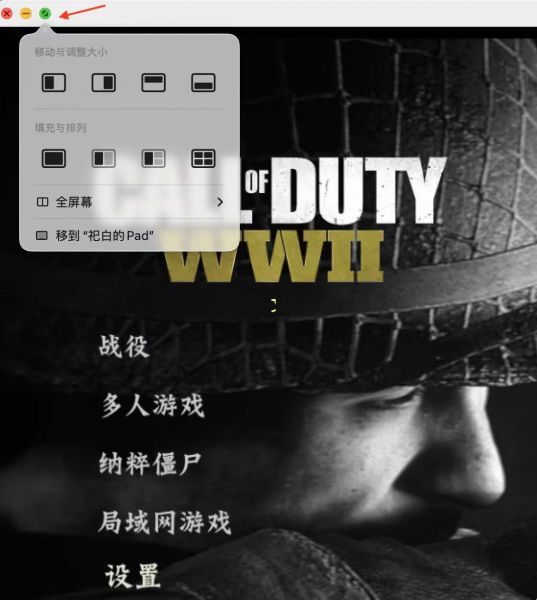
下图是通过全屏按钮切换的游戏画面,对比窗口模式的体验好了很多。
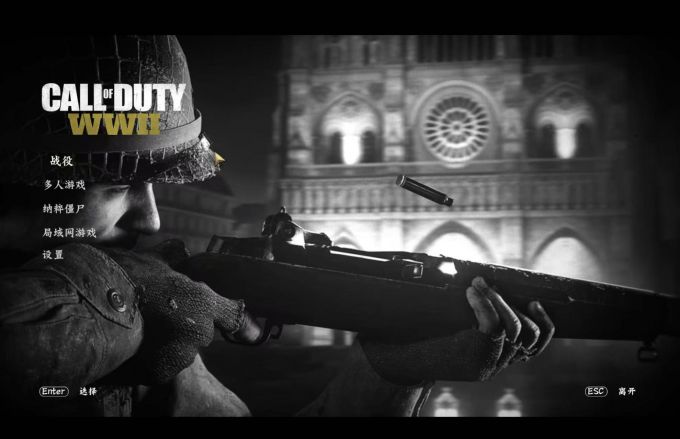
需要注意的是,这款游戏切换场景时加载速度缓慢,而且安装在外接硬盘时还会自动断开硬盘。推荐安装在内部储存空间,避免各种干扰因素。
以上就是在CrossOver里找不到已安装的游戏怎么办,Mac玩《使命召唤14》有声音但黑屏怎么办的全部内容了。经过反复摸索,当游戏安装在外接硬盘时很难找到应用程序图标。所以对于内存占用较小的游戏,建议安装在本地目录。如果储存空间不允许,在安装完成后也可以手动添加应用程序图标。对于有声音却黑屏的游戏,我们可以尝试切换至窗口模式再点击全屏按钮切换到全屏幕,这样就可以看见游戏画面了。Mac已经足以运行大部分游戏了,随着兼容性的提升,以后还可以运行更多的游戏。
展开阅读全文
︾
Copyright © 2026 CrossOver 苏州思杰马克丁软件有限公司 经营许可证编号:苏B1.B2-20150228 证照信息 特聘法律顾问:江苏政纬律师事务所 宋红波




 400-8765-888


