发布时间:2026-11-13 10: 00: 00
设备型号:MacBook Pro M3 Max
系统版本:macOS 27 Beta 4
软件版本:CrossOver Preview 20260717
我们玩Steam游戏的时候需要先打开CrossOver,进入Steam,然后在库里找到游戏才能点击开始。这样的操作略显繁琐,但好在最近AI发展迅速,不少开发者利用AI给Mac适配了快速启动Steam的应用程序,缩减了启动游戏的流程。Mac可以玩很多游戏,但对于育碧和R星启动器兼容性较差,时常意外退出启动器,那么我们还可以在Mac上玩育碧或R星的游戏吗?可以玩诸如《GTA5》和《孤岛惊魂6》这样的联机游戏吗?这篇文章就为大家介绍Mac如何快速启动Steam游戏,Mac可以玩《孤岛惊魂6》吗的相关内容。
一、Mac如何快速启动Steam游戏
一位开发者将他的Steam启动器上架到了Github,项目名称为PlayHub,可在PlayHub内快速选择并启动游戏,当然它还是需要借助CrossOver转译游戏,Steam也必不可缺。下面就从下载PlayHub开始,完成快速启动Steam游戏的步骤。
1、在Github搜索PlayHub,点击README,向下滚动找到Install板块,复制对应命令。
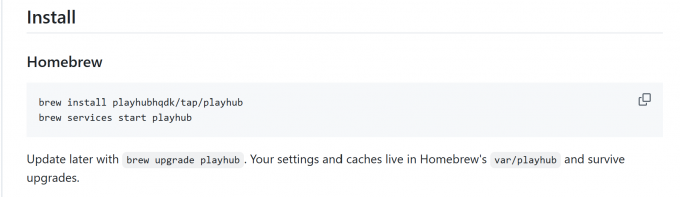
2、将复制的命令粘贴至终端,按下回车执行安装。如果没有安装Node.js,终端会提示需要安装,我们拷贝安装Node.js的命令进行安装。
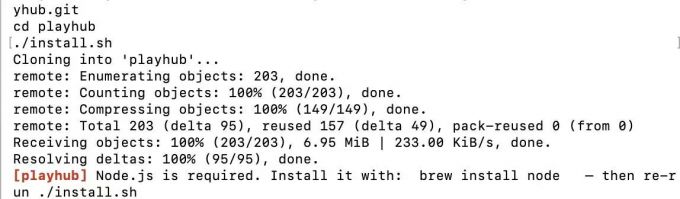
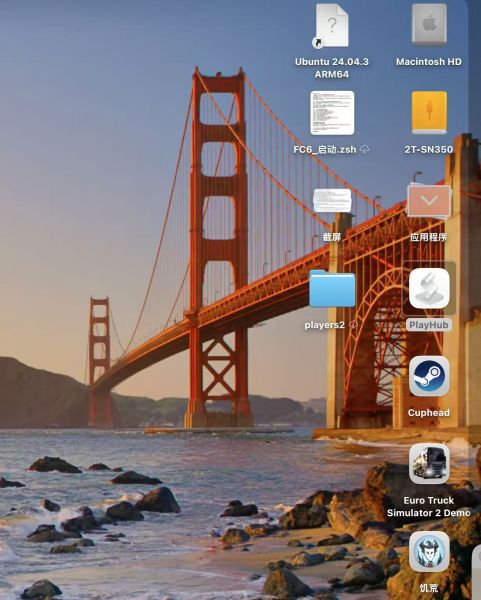
3、继续安装PlayHub,这次就可以确保成功,安装完成后桌面就会出现PlayHub图标。
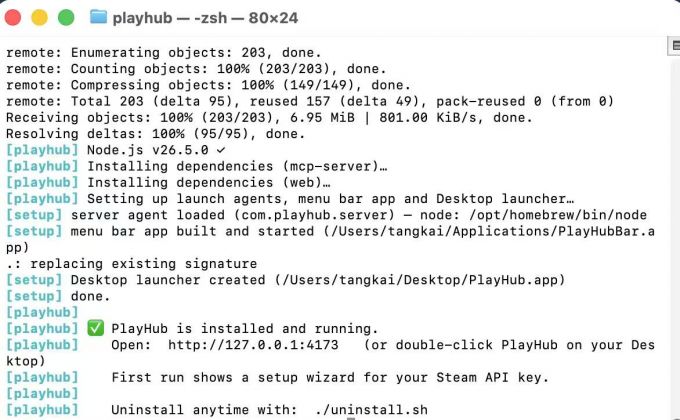
4、在桌面打开PlayHub,跳转到浏览器。
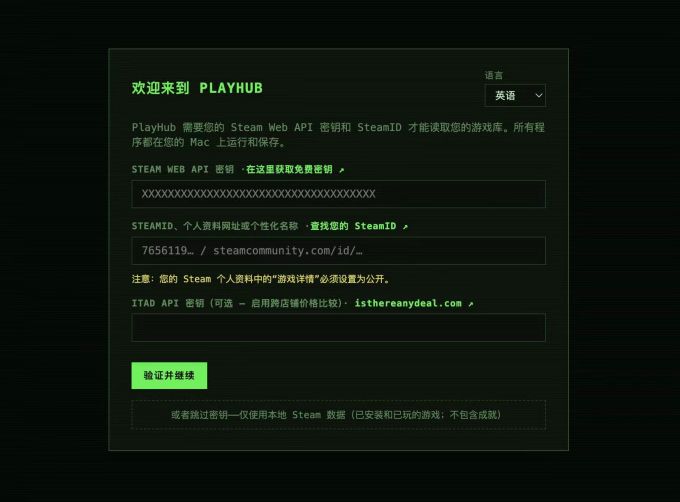
5、可以按照提示输入Steam API密钥,也可以跳过此步骤直接获取本地Steam游戏列表,出于安全考虑,我建议选取第二种方式。
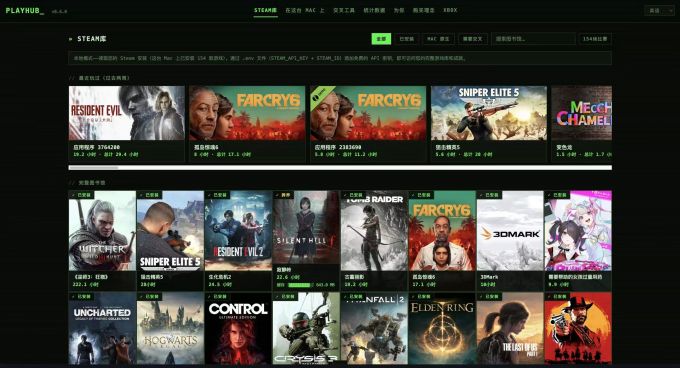
6、从应用程序列表可以直接启动游戏,此标签页还可以显示游戏时长,也可以备份应用程序数据。
7、如果不需要了也可以用"./uninstall.sh"保留数据卸载,用"./uninstall.sh --purge"完全卸载。

二、Mac可以玩《孤岛惊魂6》吗
《孤岛惊魂6》是育碧的一款联机游戏,既可以和朋友联机游玩,也可以以单人模式探索世界。游戏的数据会上传到育碧服务器,很容易遇到网络问题导致上传存档失败,那么Mac要怎么处理这个问题呢?下面就看看在Mac上玩《孤岛惊魂6》的过程。
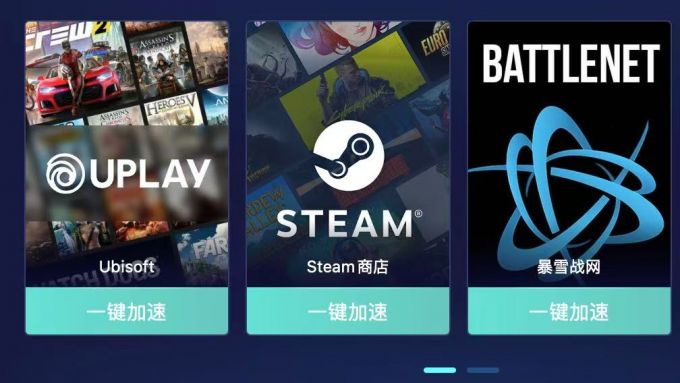
1、下载加速器,市面上有非常多的选择,用其中一个即可,搜索育碧商店并点击加速。
2、点击开始游戏,启动时会自动打开育碧商店。
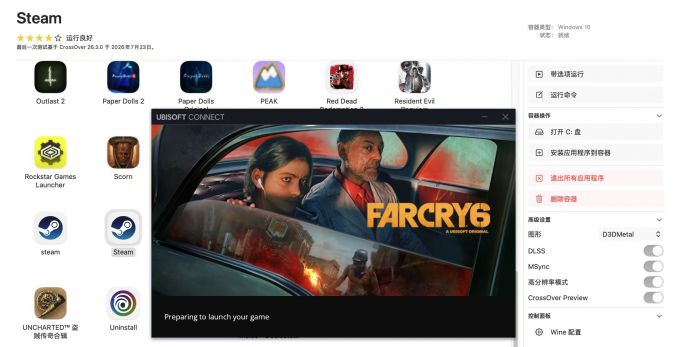
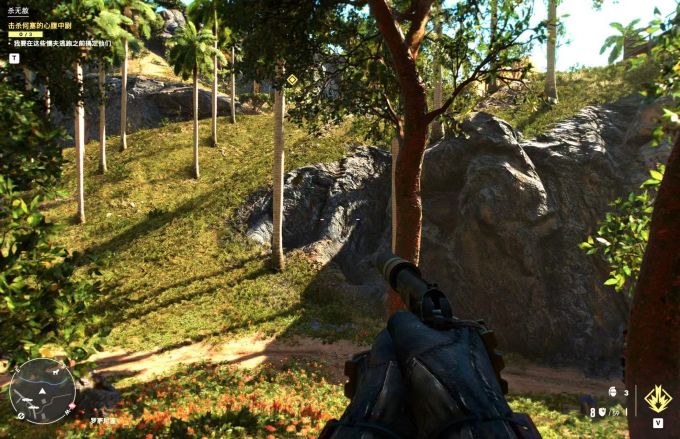
3、游戏开始时会渲染着色器,一段时间后即可进入,运行过程中画面优美,帧数维持在100帧左右。不过,帧率受Mac硬件配置、转译参数、画质设置影响,100 帧仅为我这台设备测试场景参考,不代表所有设备均可达到。
以上就是Mac如何快速启动Steam游戏,Mac可以玩《孤岛惊魂6》吗的全部内容了。经过验证,Mac也可以和Windows一样运行需要启动器的游戏,我还测试过《GTA5》,一样可以载入R星启动器并进入游戏。但是R星启动器显示不全,只能做载入游戏用。总体来说Mac可以玩大部分游戏了,如果在细节方面多注意下,用户的体验就更好了。
展开阅读全文
︾
Copyright © 2026 CrossOver 苏州思杰马克丁软件有限公司 经营许可证编号:苏B1.B2-20150228 证照信息 特聘法律顾问:江苏政纬律师事务所 宋红波




 400-8765-888