发布时间:2025-03-26 11: 26: 00
1分钟教会你CrossOver安装Steam出现报错(比如d3dcompiler 47)应该怎么解决。首先我们要确认自己的macOS和CrossOver是最新版的。你可以在CrossOver中文网下载到最新版本,直接覆盖安装就行,软件支持14天免费试用。
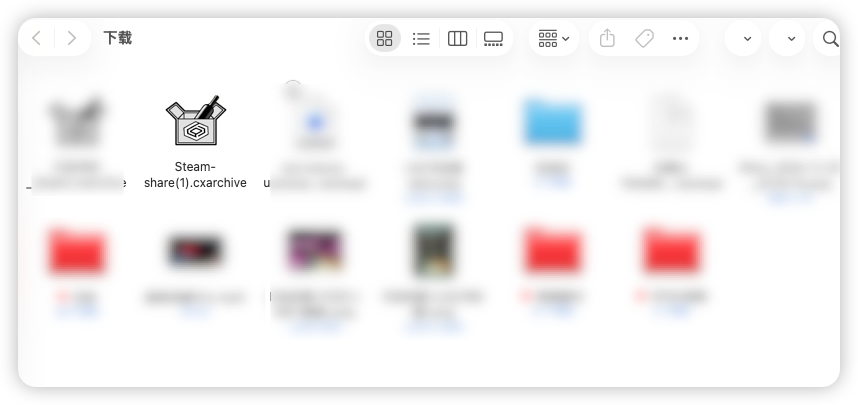
首先我们先要保证corssover已经正常安装, 然后我们点击这里下载网友分享的容器。下载完成后用crossover打开即可。
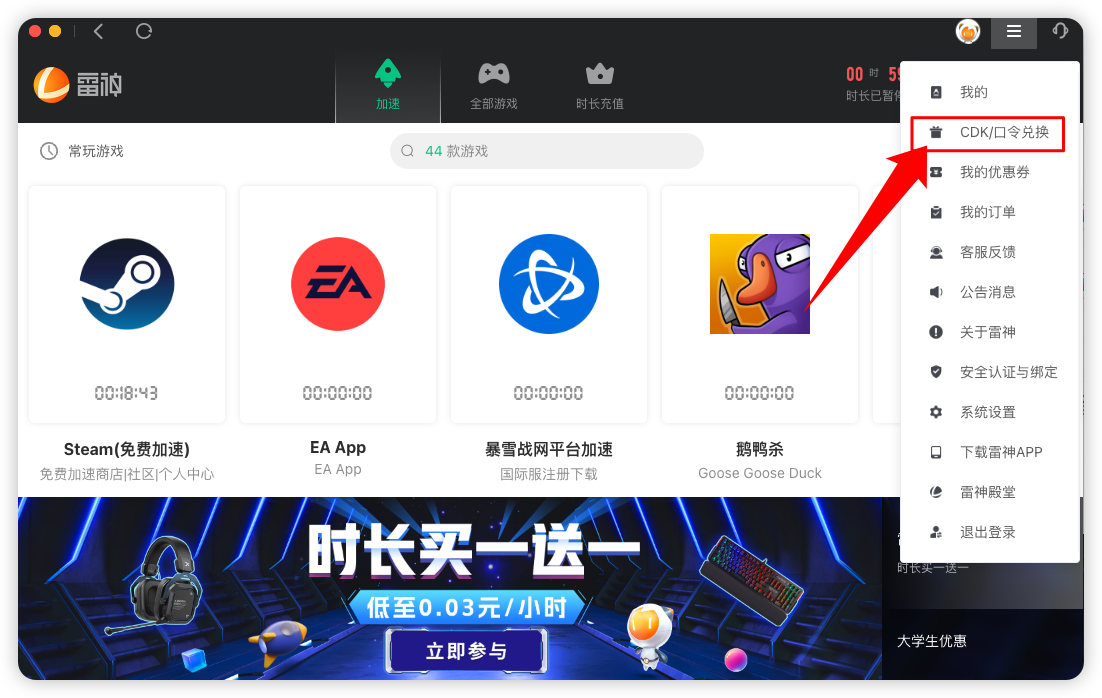
由于Steam的服务器在海外,我们安装的时候可能会出现各种报错,我们可以安装个加速器,这里我以雷神加速器为例,点击Steam加速商店就能加速网络了。这时候我们再回到CrossOver界面正常安装Steam就行。
如果还出现报错,那可以直接在Steam网站上下载exe格式的安装包,然后回到CrossOver里,新建容器,这里保持默认的配置就行,然后把安装包拖到CrossOver里就能顺利安装了。
你可以使用雷神加速器来加速网络,输入CDK「crossover专享」还能免费获得50小时的加速时长。
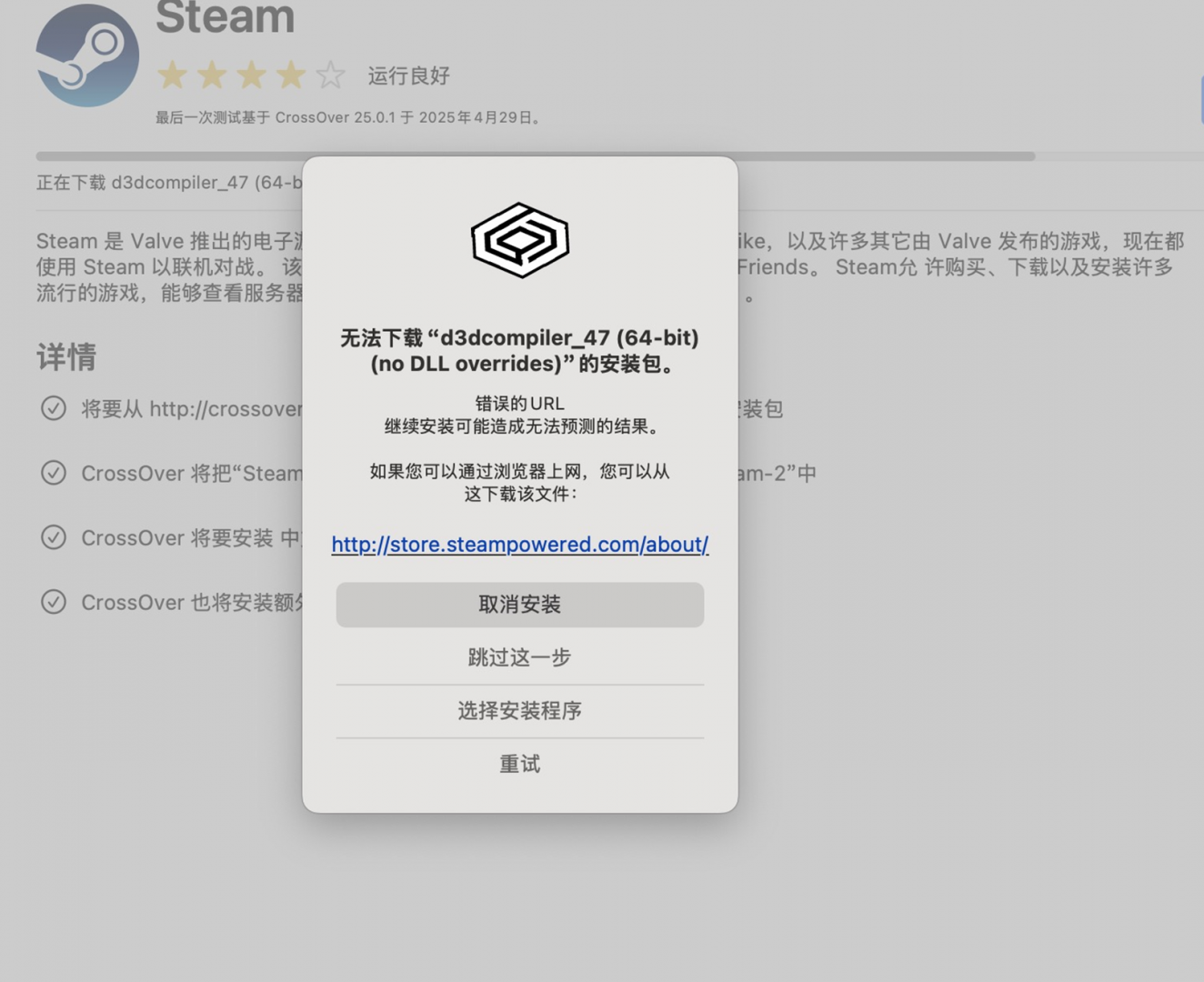
可通过下载替换【d3dcompiler】文件来解决问题,具体步骤如下:
1、找一个DLL下载网站,下载缺失的【d3dcompiler_47】。
2、在容器内,点击【打开C:盘】。

3、将下载的【d3dcompiler_47】文件,拷贝到【windows/system32】目录下。

展开阅读全文
︾
Copyright © 2026 CrossOver 苏州思杰马克丁软件有限公司 经营许可证编号:苏B1.B2-20150228 证照信息 特聘法律顾问:江苏政纬律师事务所 宋红波




 400-8765-888


