发布时间:2026-06-18 10: 00: 00
设备型号:MacBook Pro M3 Max
系统版本:macOS 26.3.1
软件版本:CrossOver 26.0
CrossOver本身不发行游戏,它是通过兼容运行的方式,让Mac和Linux玩Windows电脑上的游戏。由于Windows游戏一般会发行在一个或多个平台上,要玩这些游戏就需要先安装对应的平台。除此之外,我们也可以安装一些不上架平台的小型游戏,比如《魔女的侵袭》和《特工17》等。只要正确安装CrossOver,大部分游戏都可以正常运行。但也有用户反映CrossOver安装不成功,无法打开。那么该怎么解决这些问题呢?这篇文章就为大家介绍如何正确安装CrossOver游戏,为什么CrossOver安装不成功的相关内容。
一、如何正确安装CrossOver游戏
一般情况下安装游戏平台就可以玩大部分游戏了,常见的大型平台有Steam、Epic、育碧和EA App等,其中Steam和Epic较为常见,且CrossOver提供了快速下载通道,只需要点击搜索即可一键安装。此外也可以安装一些独立小游戏,无需下载平台。接下来就详细介绍下。
1、下载游戏平台
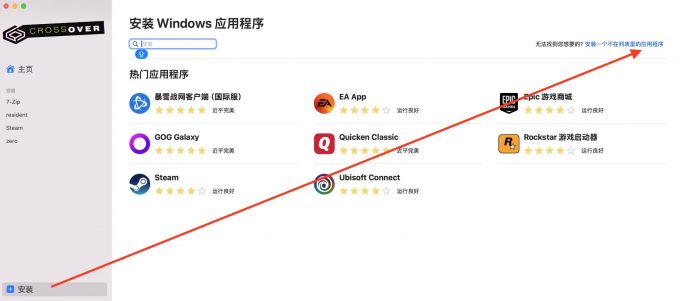
打开CrossOver,点击左下角的安装,搜索Steam。

打开Steam即可安装库里的游戏,也可以自行购买游戏。

安装Epic的方法一样,直接搜索即可安装,里面也有非常多的游戏。

2、独立游戏
除了从平台下载游戏,CrossOver也支持安装独立游戏。点击左下角安装,选择安装一个不在列表里的应用程序。
选择后缀名为exe的游戏启动文件,安装到一个新容器。
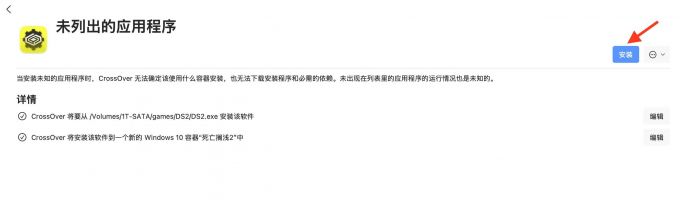
安装完成后先不要启动游戏,让进度条走完。

当容器面板出现游戏的快捷方式即表示安装成功,之后就可以正常玩游戏了。如果没有出现快捷方式,只需要点击运行命令,选择游戏启动文件,然后点击保存指令到面板即可。

二、为什么CrossOver安装不成功
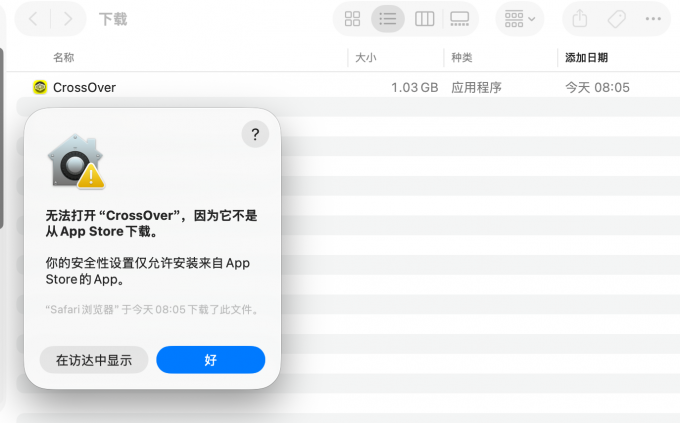
有时候我们会遇到CrossOver安装失败的情况,一般情况下都是由权限不足引起的。Mac比较注重安全,对第三方软件审核较严。而CrossOver没有上架商店,安装后也可能无法打开。打开时系统会提示无法打开CrossOver,这时候就需要打开权限,或输入密码继续打开,下面是操作流程。
1、前往CrossOver中文网站下载试用版本,点击安装。

2、首次打开CrossOver时系统弹出提示,点击“好”,继续下一步。
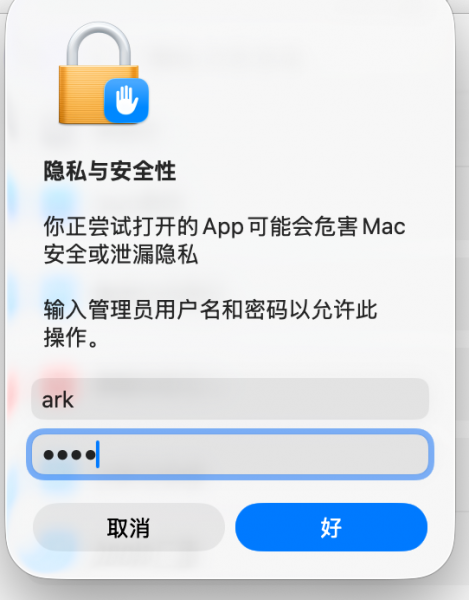
3、进入隐私与安全-安全性,点击仍要打开CrossOver。
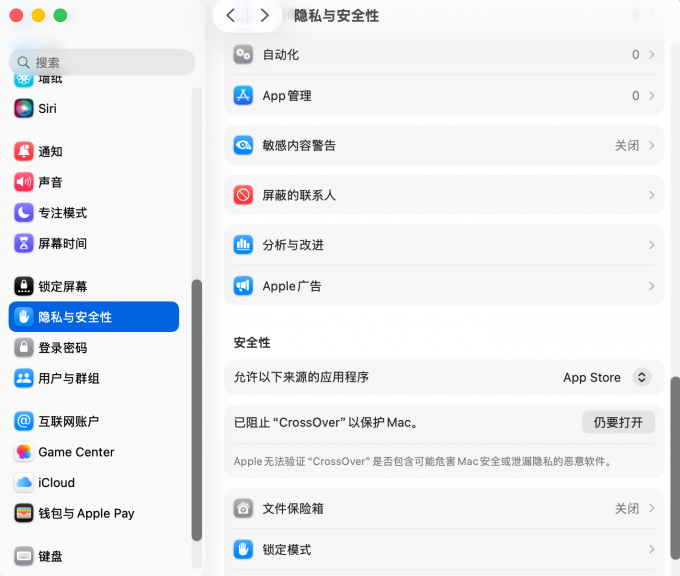
4、输入密码,允许打开CrossOver。
5、初次运行CrossOver需要先安装Rosetta 2,点击安装。
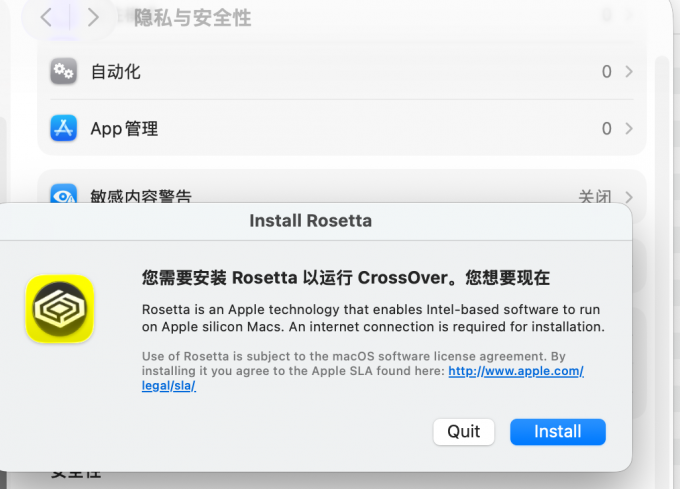
6、Rosetta 2安装完成后即可打开CrossOver,如果觉得以上步骤复杂,我们也可以在隐私与安全设置中允许安装App Store与已知开发者的应用程序。

7、随后即可正常进入CrossOver,但如果提示恶意程序,并且需要将应用程序移到废纸篓,此时只需要前往隐私与安全,点击“仍要打开”即可打开CrossOver。

以上就是如何正确安装CrossOver游戏,为什么CrossOver安装不成功的全部内容。通过使用本文的方法,就可以正常打开CrossOver,且可以安装众多游戏,但部分游戏仍不支持,所以购买游戏前,最好查询下兼容性,以免浪费钱财。
展开阅读全文
︾
Copyright © 2026 CrossOver 苏州思杰马克丁软件有限公司 经营许可证编号:苏B1.B2-20150228 证照信息 特聘法律顾问:江苏政纬律师事务所 宋红波




 400-8765-888


